Konfiguracja KSeF
Ten poradnik opisuje krok po kroku jak skonfigurować integrację z Krajowym Systemem e-Faktur (KSeF) w aplikacji MojaFaktura.
Wymagania wstępne
Przed rozpoczęciem upewnij się, że posiadasz certyfikat uwierzytelniający wygenerowany na portalu KSeF. Certyfikat składa się z dwóch plików: certyfikatu (.crt) oraz klucza prywatnego (.key).
Krok 1 — Wybierz środowisko
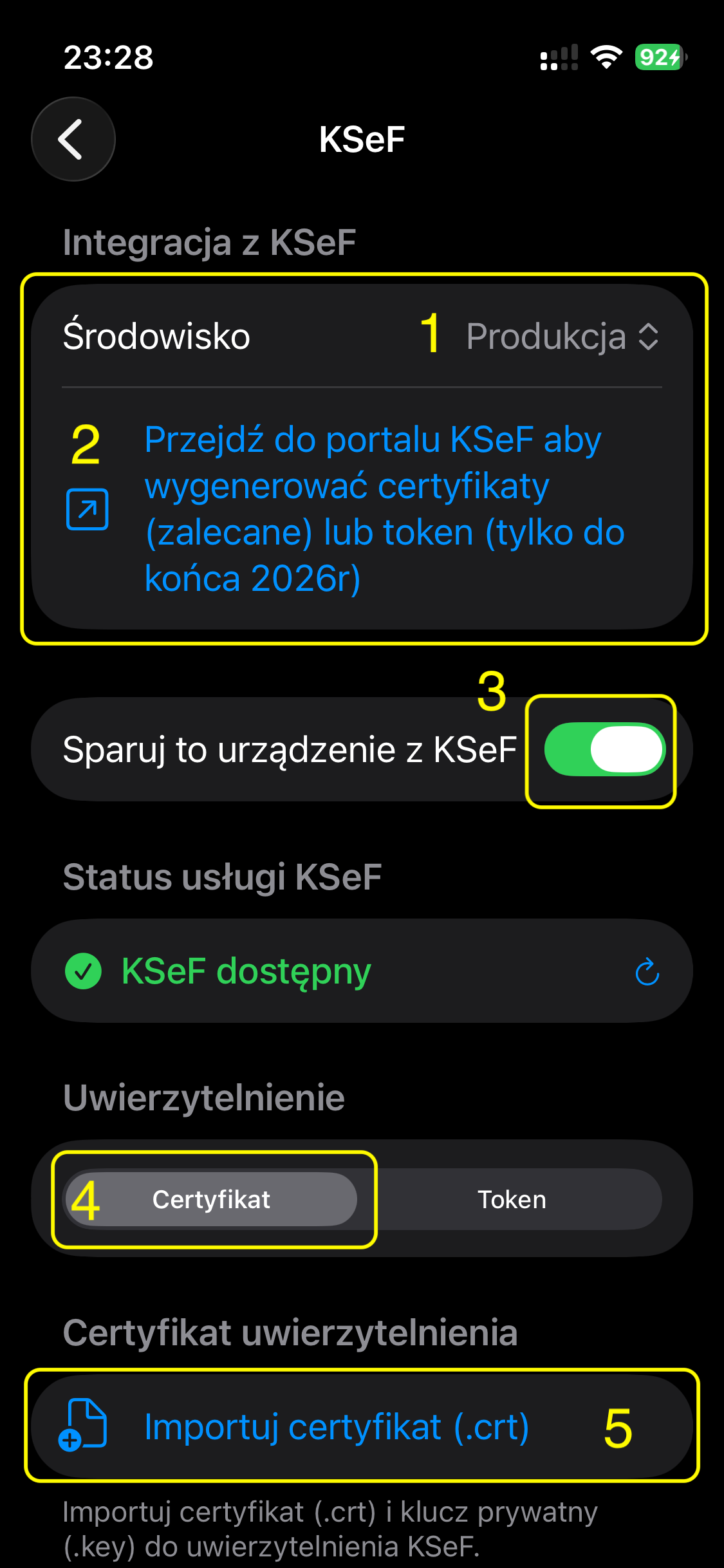
Przejdź do Ustawienia -> KSeF w aplikacji. W polu Środowisko (1) wybierz Produkcja.
Krok 2 — Utworz certyfikaty KSeF
Jeśli nie posiadasz jeszcze certyfikatów, skorzystaj z linku (2) Przejdź do portalu KSeF aby wygenerować certyfikaty (zalecane) lub token lub zaloguj się do KSeF z tego komputera. Pamiętaj, że tokeny są dostępne tylko do końca roku 2026 i nie pozwalają na podpisywanie faktur offline, dlatego zalecamy skorzystanie z certyfikatów.
Na stronie KSeF utwórz certyfikat i nazwij go Autoryzacja. Zapisz pliki crt oraz key na swoim urządzeniu lub w iCloud Drive. Zapamiętaj podane hasło (zapisz je na przyszłość). Możesz też utworzyć certyfikat podpisywania Offline - nazwij go Offline.
Krok 3 — Sparuj urządzenie z KSeF
Włącz przełącznik Sparuj to urządzenie z KSeF (3). Certyfikat i klucz jest przechowywany tylko na tym urządzeniu w chronionym systemowym pęku kluczy i nie jest synchronizowany na inne urządzenia poprzez iCloud. Ma to na celu ograniczenie niepowołanego dostępu do KSeF z innych urządzeń. Jeśli potrzebujesz, możesz wgrać ten sam ceryfikat na drugim urządzeniu.
Krok 4 — Wybierz metodę uwierzytelnienia
W sekcji Uwierzytelnienie wybierz zakładkę Certyfikat (4).
Krok 5 — Importuj certyfikat
Stuknij w Importuj certyfikat (.crt) (5). Otworzy się okno wyboru pliku.
Krok 6 — Wskaż plik certyfikatu autoryzacji
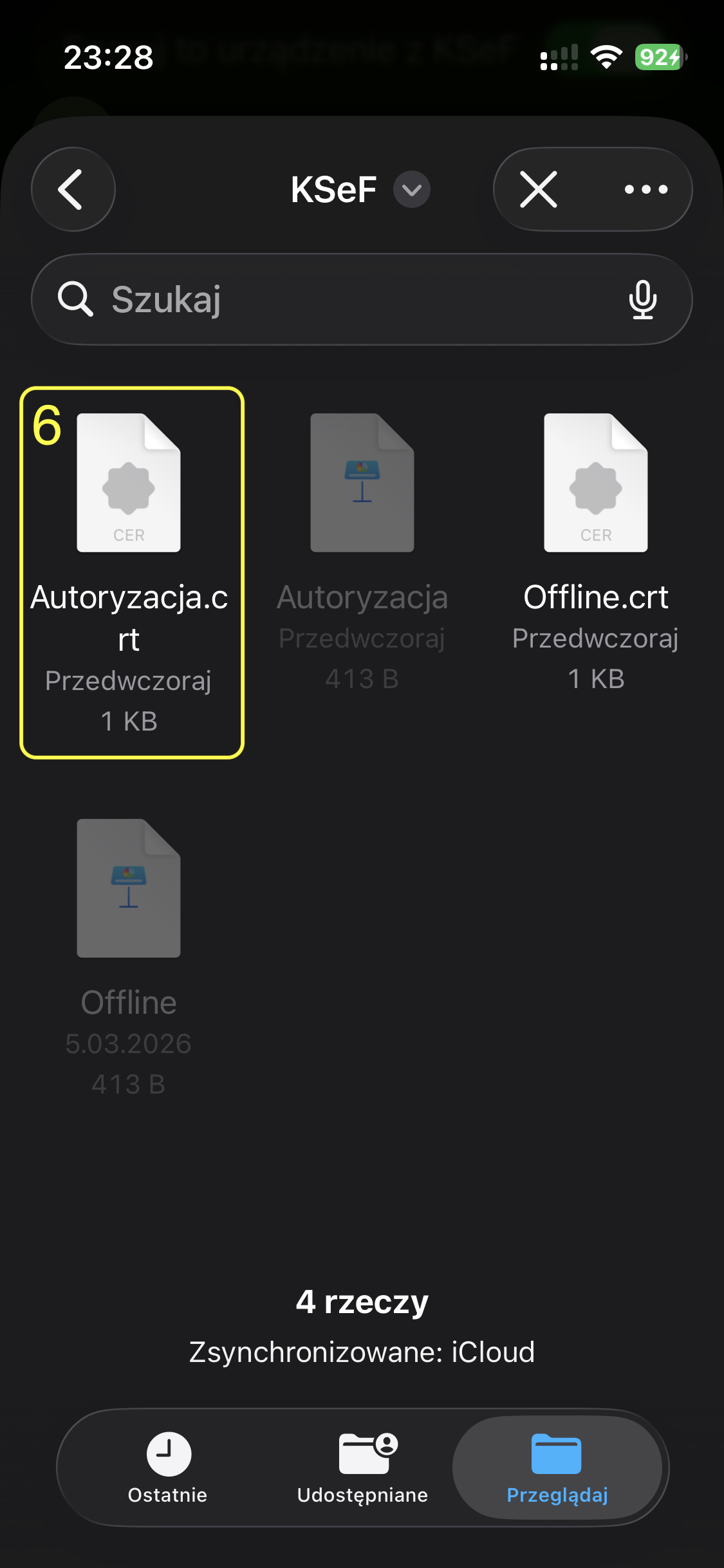
W oknie wyboru pliku znajdź i zaznacz plik certyfikatu, np. Autoryzacja.crt (6), a następnie potwierdź wybór.
Krok 7 — Importuj klucz prywatny
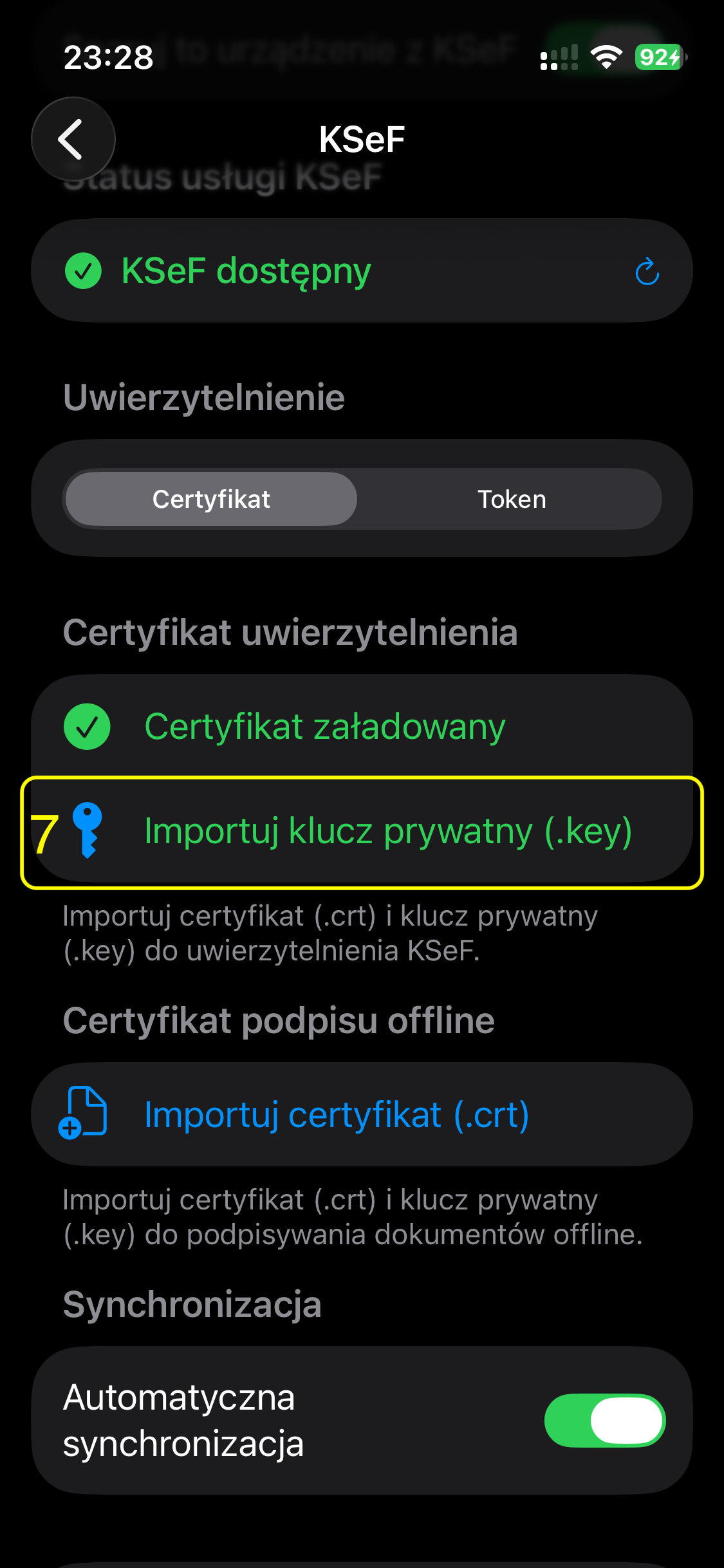
Po załadowaniu certyfikatu stuknij w Importuj klucz prywatny (.key) (7).
Krok 8 — Wskaż plik klucza prywatnego
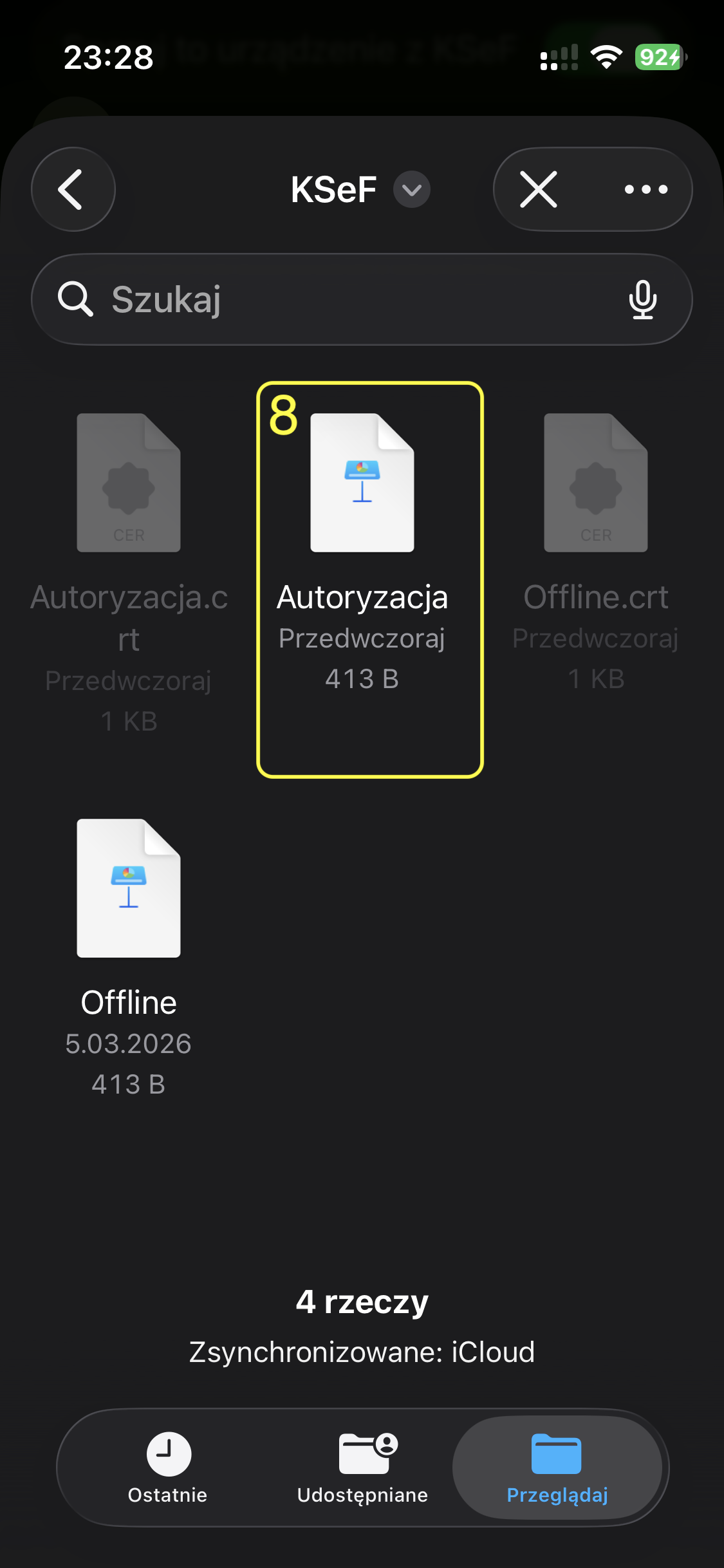
W oknie wyboru pliku znajdź i zaznacz plik klucza prywatnego, np. Autoryzacja.key (8) - Uwaga! Rozszerzenie nazwy pliku “key” może być niewidoczne.
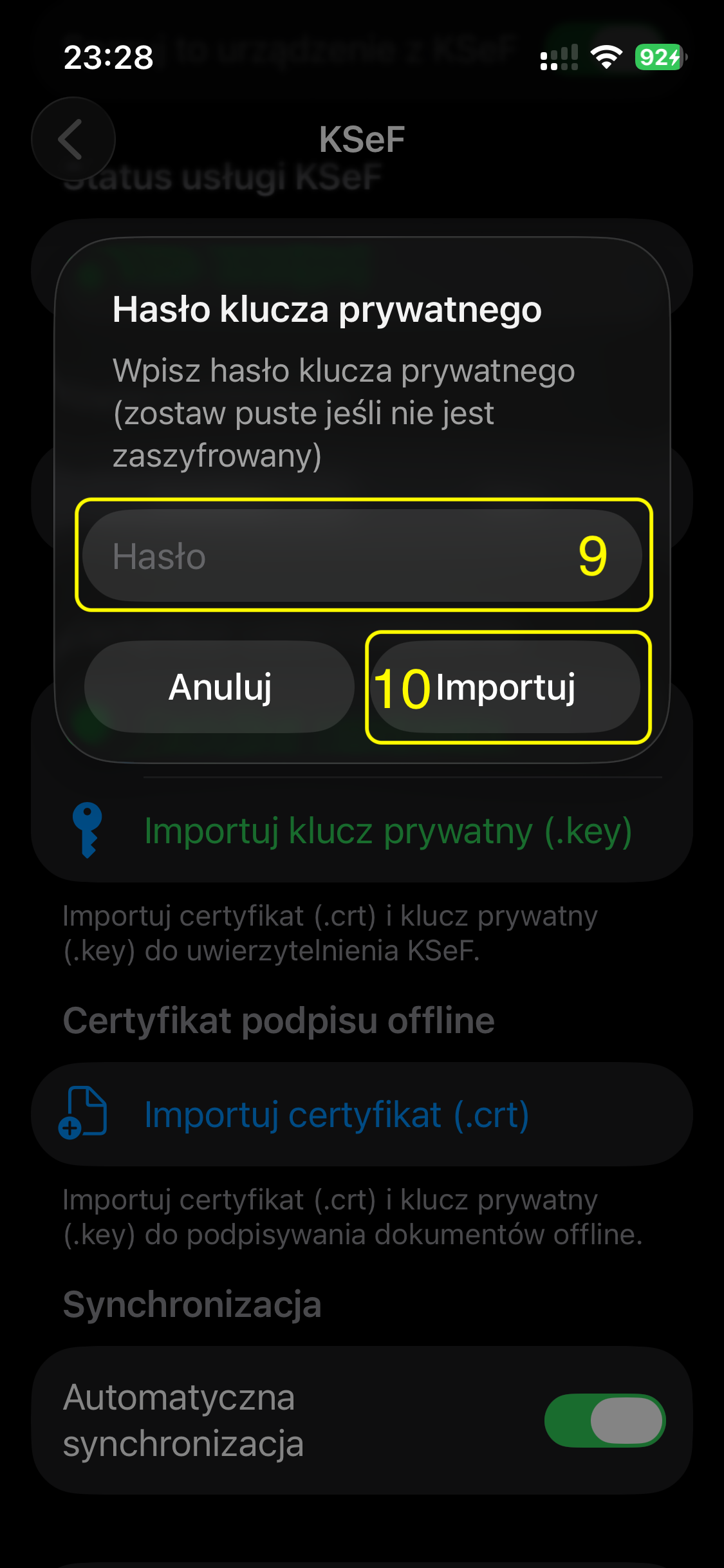
Krok 9 — Podaj hasło klucza prywatnego
W oknie dialogowym wpisz hasło klucza prywatnego (9). Jeśli klucz nie jest zaszyfrowany, zostaw pole puste. Następnie stuknij Importuj (10).
Gotowe
Po poprawnym zaimportowaniu certyfikatu i klucza prywatnego Twoje urządzenie jest sparowane z KSeF. Możesz teraz wysyłać i odbierać e-faktury bezpośrednio z aplikacji MojaFaktura.
Możesz też dodać certyfikat Offline dokładnie w ten sam sposób.